






Если не работает геймпад в Split Fiction, сначала проверьте, распознаёт ли его компьютер или консоль. На ПК также стоит проверить настройки контроллера в Steam и временно отключить программы, которые могут обрабатывать ввод. Выполняйте шаги по очереди: так будет проще определить причину.
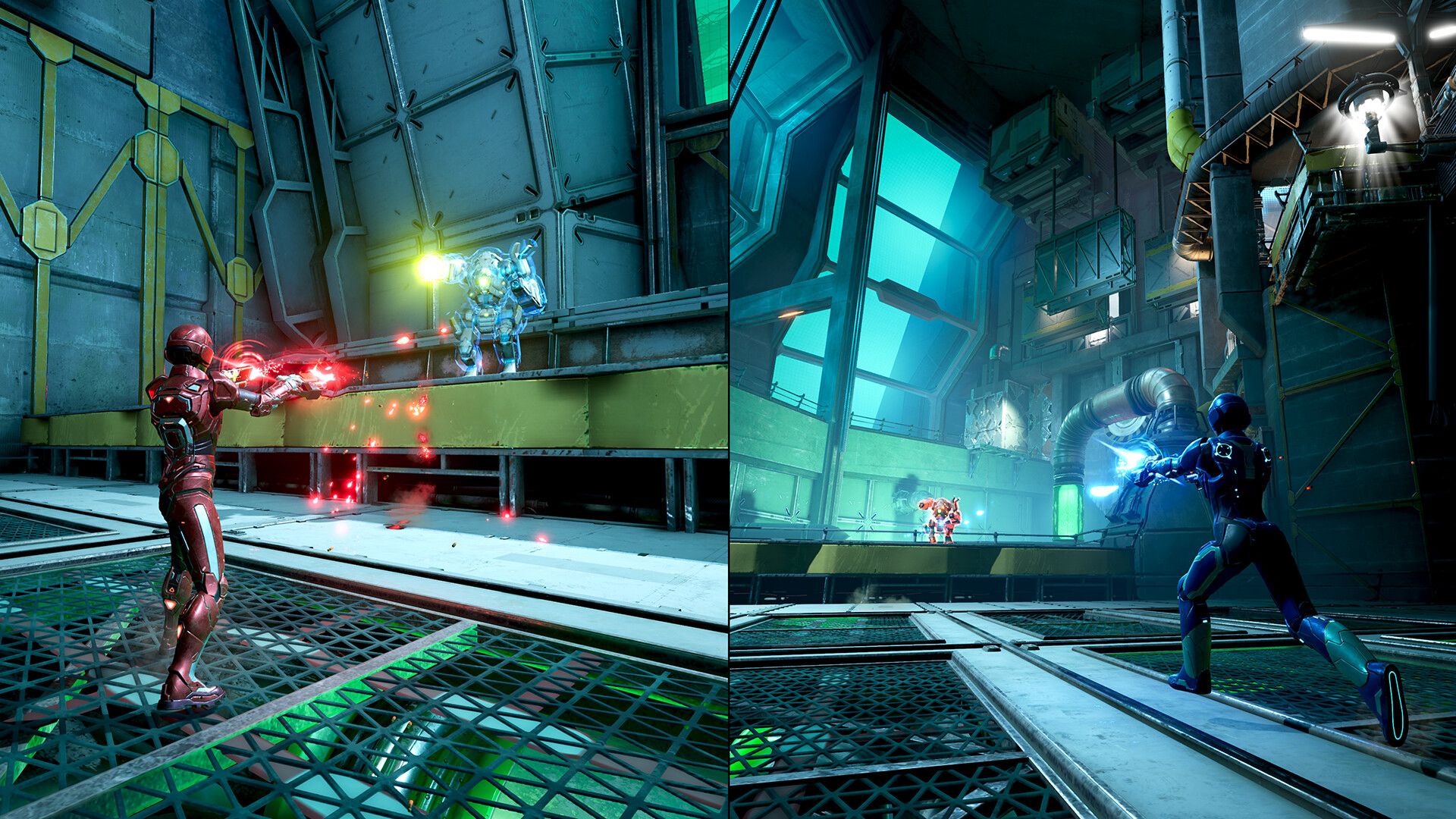
Split Fiction — приключенческая игра в жанре экшен с кооперативным прохождением от студии Hazelight. Игроки управляют писательницами Мио и Зои, которые оказываются внутри миров, созданных их фантазией. Чтобы пройти игру, двум участникам нужно взаимодействовать и вместе преодолевать испытания. Split Fiction доступна на ПК, PlayStation 5 и Xbox Series X|S.
Проверьте геймпад вне игры
Подключите контроллер и убедитесь, что он работает в меню системы или в другой игре. На Windows можно проверить его через встроенное окно игровых устройств:
- Нажмите Win + R.
- Введите joy.cpl и нажмите Enter.
- Выберите геймпад и откройте его свойства.
- Проверьте, реагируют ли индикаторы на нажатие кнопок и движение стиков.
Если контроллер не отображается или не реагирует, сначала проверьте само подключение: зарядите его, переподключите, попробуйте другой USB-порт или кабель. Для диагностики беспроводного соединения временно подключите геймпад по USB, если такая возможность есть.
Проверьте настройки контроллера в Steam
Если вы запускаете игру через Steam, проверьте настройку Steam Input для Split Fiction:
- Откройте библиотеку Steam.
- Нажмите правой кнопкой мыши на игру и выберите Свойства.
- Перейдите в раздел Контроллер.
- Измените настройку Steam Input: включите её, если она была отключена, или отключите, если была включена.
- Закройте и снова запустите игру.
Проверяйте варианты по одному. Настройка, которая помогает одному контроллеру или конфигурации, не обязательно подойдёт другому.
Исключите конфликт программ для геймпада
Если для управления контроллером запущены сторонние программы, временно закройте их и проверьте игру без них. Одновременная обработка ввода несколькими программами может затруднить диагностику или привести к повторной регистрации нажатий.
Для проверки:
- Полностью закройте стороннюю программу для геймпада.
- Отключите и снова подключите контроллер.
- Запустите Split Fiction и проверьте управление.
- Если изменений нет, верните прежнюю настройку и отдельно протестируйте Steam Input.
Не меняйте настройки нескольких программ одновременно: иначе будет сложнее понять, повлияло ли конкретное изменение на работу геймпада.
Если не работает второй геймпад
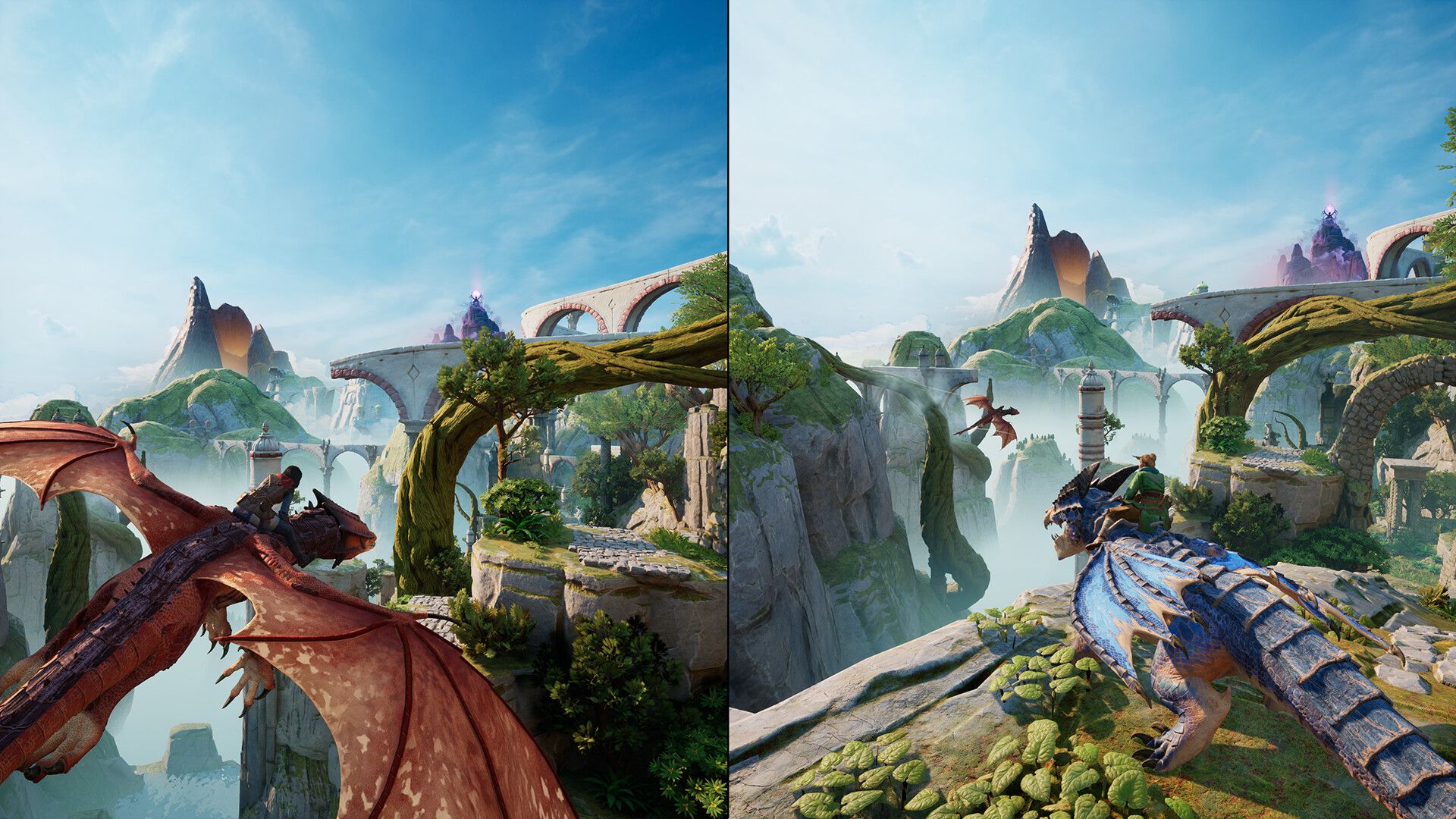
Если первый контроллер работает, а второй не определяется, подключите оба до запуска игры и проверьте их отдельно в Steam. Затем запустите Split Fiction только с одним геймпадом. Если он работает, подключите второй и проверьте, корректно ли система видит оба устройства.
Также временно отключите другие контроллеры и устройства ввода, которые не нужны для проверки. Это поможет понять, связано ли поведение игры с конкретным геймпадом или с настройкой нескольких устройств.
Если геймпад работает по кабелю, но не по Bluetooth
В таком случае проверьте беспроводное подключение:
- убедитесь, что контроллер заряжен;
- переподключите его к компьютеру;
- проверьте, не подключён ли он в это время к другому устройству;
- снова протестируйте геймпад в Windows или Steam.
Если по кабелю контроллер распознаётся, а по Bluetooth — нет, сначала стоит разобраться с беспроводным подключением, а не переустанавливать игру.
Проверьте файлы игры и обновления
Если геймпад работает в системе и других играх, но не реагирует в Split Fiction:
- Перезапустите игру и Steam.
- Установите доступные обновления игры и клиента Steam.
- В Steam откройте свойства игры и запустите проверку целостности файлов.
- Повторно проверьте управление после запуска.
Если вы играете на консоли
Проверьте, работает ли контроллер в меню консоли и правильно ли он подключён к профилю игрока. Затем перезапустите игру и проверьте подключение геймпада. Если контроллер не работает и вне Split Fiction, сначала нужно устранить проблему с подключением или самим устройством.
Краткий порядок проверки
Если Split Fiction не видит геймпад на ПК, пройдите эти шаги:
- Проверьте контроллер в Windows или Steam.
- Подключите его заново; для диагностики попробуйте USB.
- Проверьте Steam Input в свойствах игры.
- Временно закройте сторонние программы для контроллера.
- Если подключено несколько геймпадов, проверьте их по одному.
- Перезапустите Steam и игру, затем проверьте файлы игры.
Split Fiction вышла на ПК, PlayStation 5 и Xbox Series X|S; версия для Steam Deck получила статус Verified. Если проблема сохраняется, укажите при обращении в поддержку платформу, модель геймпада, способ подключения и работает ли он в других играх.


