








Forza Horizon 6 от студии Playground Games продолжила традиции легендарной серии и уверенно заняла место в пантеоне лучших гоночных игр последних лет. Аркадные заезды по Токио и его живописным окрестностям пришлись по душе геймерам и журналистам. Однако, к сожалению, некоторые игроки столкнулись (и до сих пор сталкиваются) с досадными техническими проблемами.
Так, часть пользователей встречает уведомление «Обнаружена неподходящая версия Gaming Service», которое попросту не позволяет запустить Forza Horizon 6. Проблема актуальна как для официального приложения Xbox на ПК, так и для Steam. Хорошая новость в том, что справиться с ней получится довольно просто. В этом материале рассказываем, как исправить ошибку «Обнаружена неподходящая версия Gaming Services» в Forza Horizon 6, а также как обновить или переустановить системную службу.
Ошибка «Обнаружена неподходящая версия Gaming Services»
Широко распространенная проблема с уведомлением «Обнаружена неподходящая версия Gaming Services» возникает на ПК с операционной системой Windows, когда служба Gaming Services устарела или была установлена некорректно. Эта программа, встроенная в ОС, связана с функционированием игр из приложений Xbox, Microsoft Store и Steam. Следовательно, проблемы в ее работе ведут к невозможности запуска Forza Horizon 6. Для корректного функционирования игры на вашем ПК необходима правильно установленная системная служба Gaming Services версии не ниже, чем 36.113.2002. Если сборка более старая, то Forza Horizon 6 попросту не запустится. Ниже рассказываем, как обновить или переустановить Gaming Service и решить проблему.
Как исправить ошибку «Обнаружена неподходящая версия Gaming Services»
Обновление Gaming Services через Microsoft Store
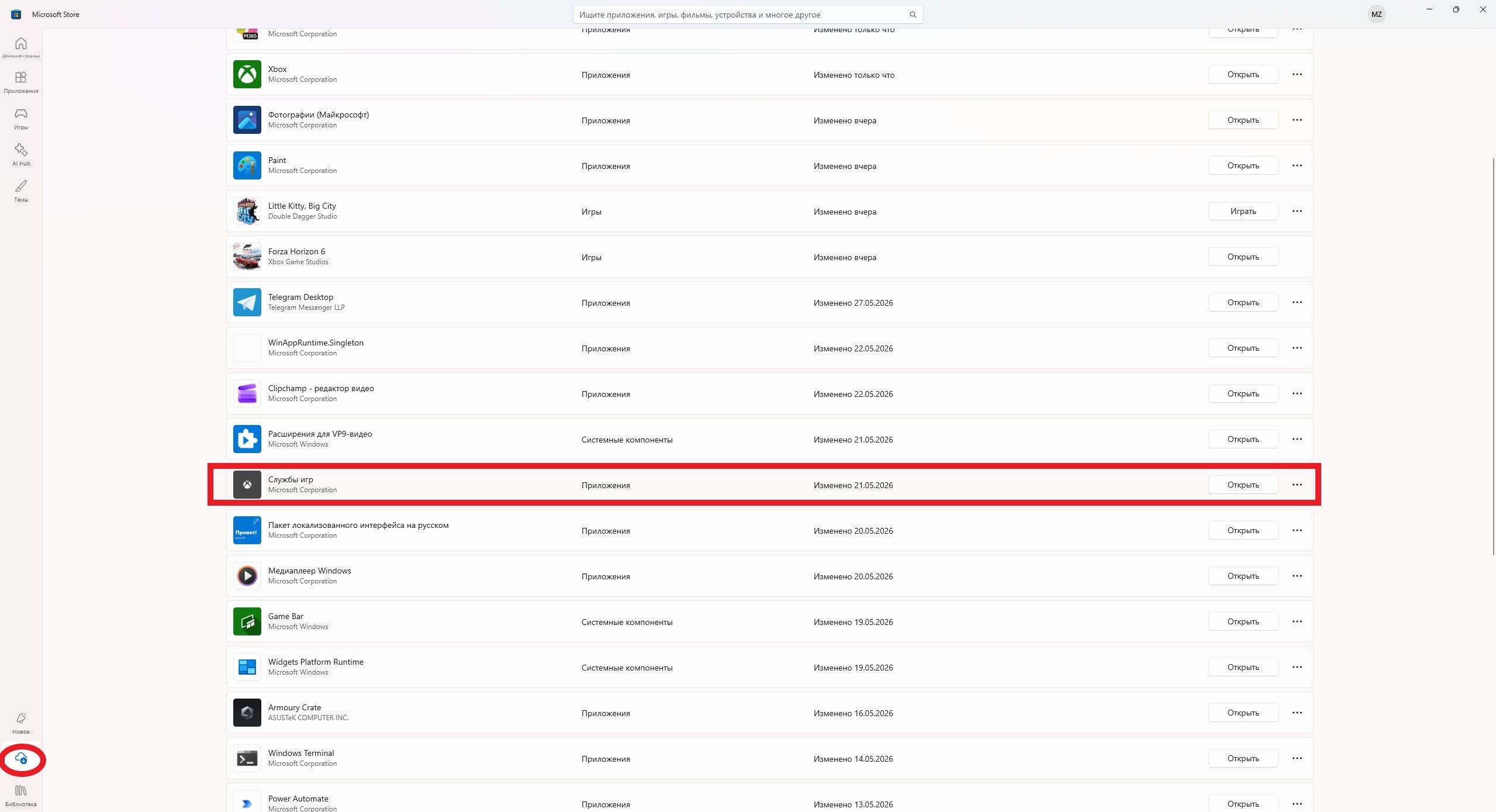
Если столкнулись с данным уведомлением, то лучше всего начать с апдейта системной службы Gaming Services. Обновить ее получится самостоятельно через Microsoft Store. Ниже описан подробный алгоритм действий при данной проблеме.
- Запустите приложение Microsoft Store на ПК.
- В левом нижнем углу кликните на иконку раздела «Обновления и загрузки».
- В открывшемся списке приложений в правом верхнем углу нажмите «Проверить наличие обновлений».
- Отыщите в списке строку «Службы игр» или Gaming Services (в зависимости от системного языка ОС).
- Справа кликните «Обновить» (если программа уже обновлена, на этом месте будет кнопка «Открыть»).
- Перезапустите ПК.
- Запустите Forza Horizon 6.
Переустановка Gaming Services
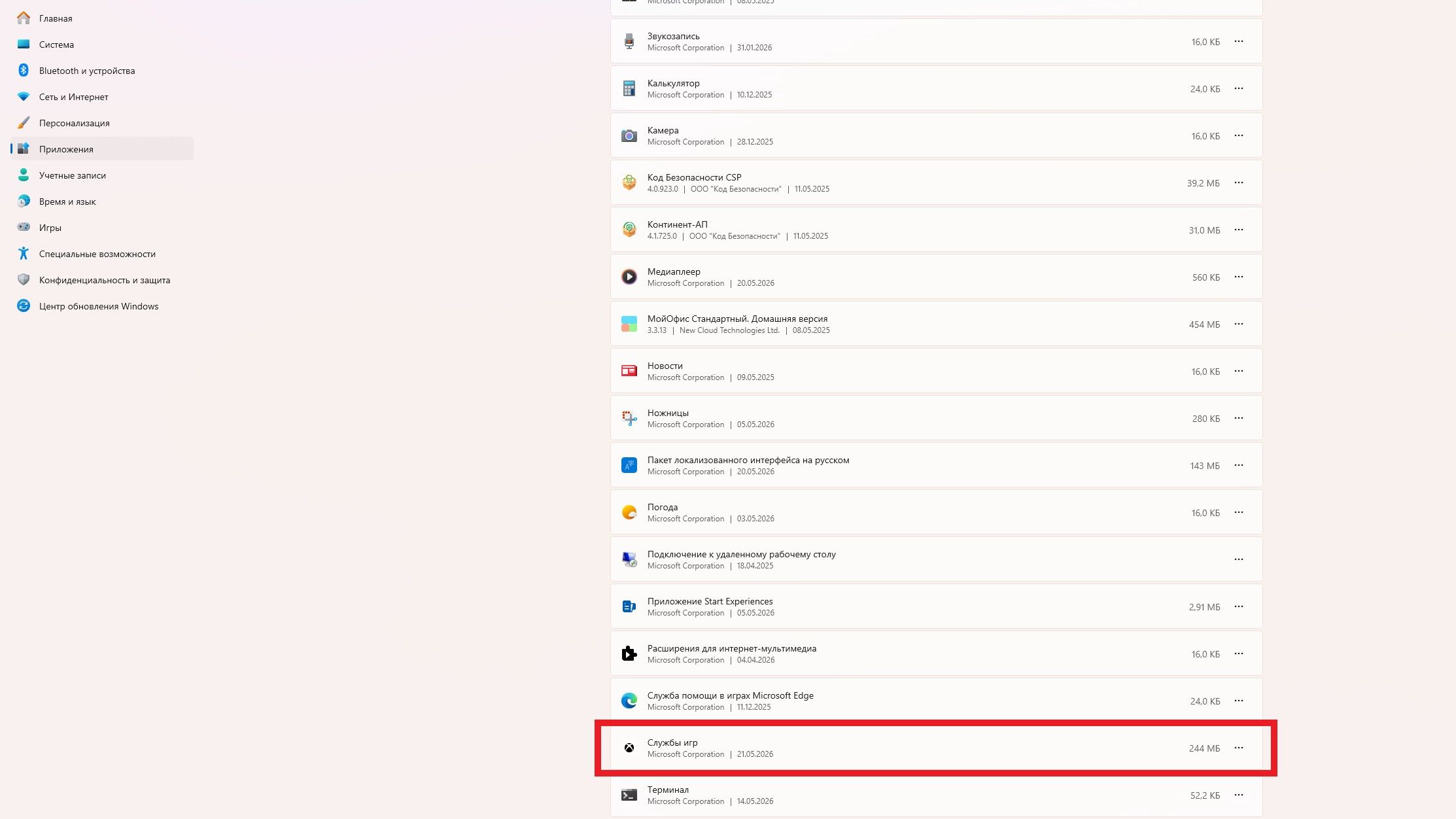
Если выполнили действия из предыдущего пункта, но Forza Horizon 6 все равно не запускается, то предлагаем переустановить системную службу Gaming Services. Для этого следуйте алгоритму ниже.
- Откройте меню «Пуск».
- Перейдите в раздел «Параметры».
- Слева найдите меню «Приложения» и перейдите в него.
- Зайдите в «Установленные приложения».
- Найдите в списке или через поисковую строку приложение «Службы игр» или Gaming Services.
- Кликните на кнопку с тремя точками справа.
- Перейдите в меню «Дополнительные параметры».
- Нажмите кнопку «Исправить».
- Если операция не будет выполнена, то в том же меню кликните «Удалить».
- Перезагрузите ПК.
- Запустите Microsoft Store.
- В поиске найдите «Службы игр» (Gaming Services) и заново установите приложение.
- Проверьте версию приложения «Службы игр» (Gaming Services) (должно быть версии 36.113.2002 или новее).
- Запустите Forza Horizon 6.
Что делать, если проблема «Обнаружена неподходящая версия Gaming Services» все равно осталась
Если после обновления и переустановки системной службы Gaming Services ошибка все равно появляется, то попробуйте следующее:
- обновите Windows до текущей версии;
- разлогиньтесь и залогиньтесь обратно в приложении Xbox или Steam (также для площадки Valve можно проверить целостность файлов);
- очистите кэш в Microsoft Store;
- временно отключите антивирус.
Если проблема осталась, попробуйте еще раз переустановить Gaming Services.


