






Steam представляет собой не только игровой магазин — платформа может предоставить вам ряд полезных функций, среди которых можно отыскать и игровой оверлей. Благодаря этой информации вы сможете узнать, как функционирует ваш компьютер в процессе той или иной игры. Для геймеров важным аспектом является счётчик FPS — хочется знать показатели графической производительности в самые важные моменты. В статье от Cybersport.ru рассказываем, как включить счётчик, показывающий частоту отображения кадров в играх.
Как включить отображение FPS в Steam
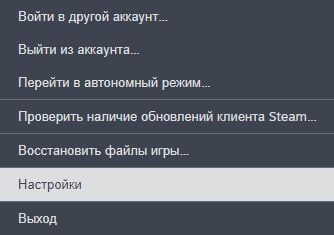
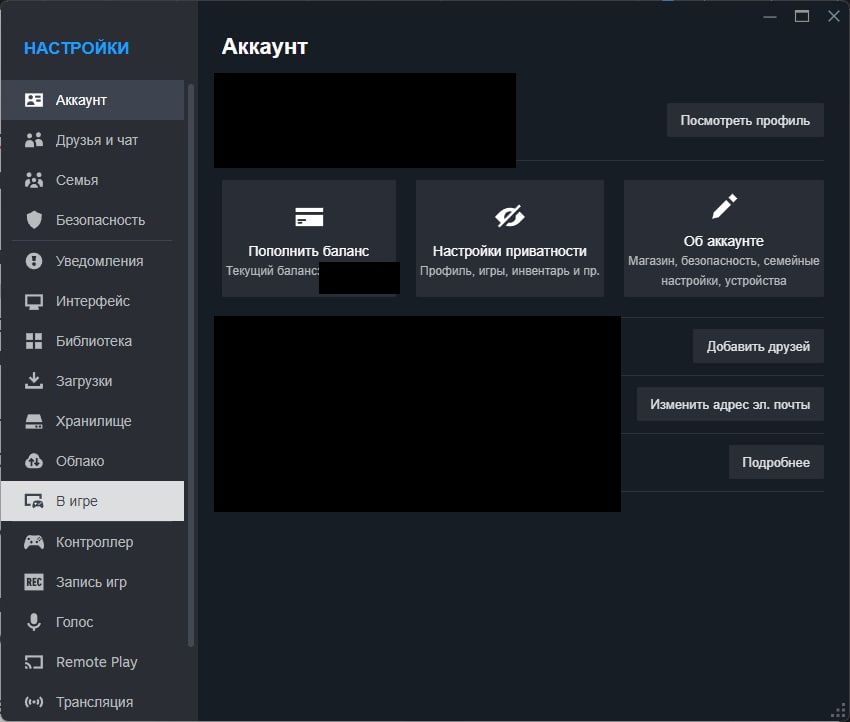
Чтобы увидеть количество кадров для купленных вами игр, сперва нужно зайти в раздел «Настройки», который можно найти в верхнем левом углу окна магазина. Далее вам нужно перейти в раздел «В игре». Прокрутите меню до раздела «Монитор производительности в оверлее». После включения этой функции в каждой игре в Steam можно будет найти счётчик FPS, который демонстрируется в верхнем правом углу во время игрового процесса.
Стоит отметить, что при помощи оверлея вы можете отслеживать не только количество кадров в секунду, но и следующие параметры:
- детализацию;
- загруженность ЦП (центрального процессора);
- загруженность ГП (графической памяти);
- загруженность ОП (оперативной памяти).
Отслеживание этих параметров в совокупности поможет понять сильные и слабые стороны конфигурации вашей системы. Разные игры предъявляют разные требования к составляющим компьютера, поэтому где-то может быть выше нагрузка на процессор, а где-то — на видеокарту. Отслеживая эти моменты при помощи оверлея, можно комфортно настроить систему под ваши потребности.
Дополнительные настройки оверлея и счётчика FPS в Steam
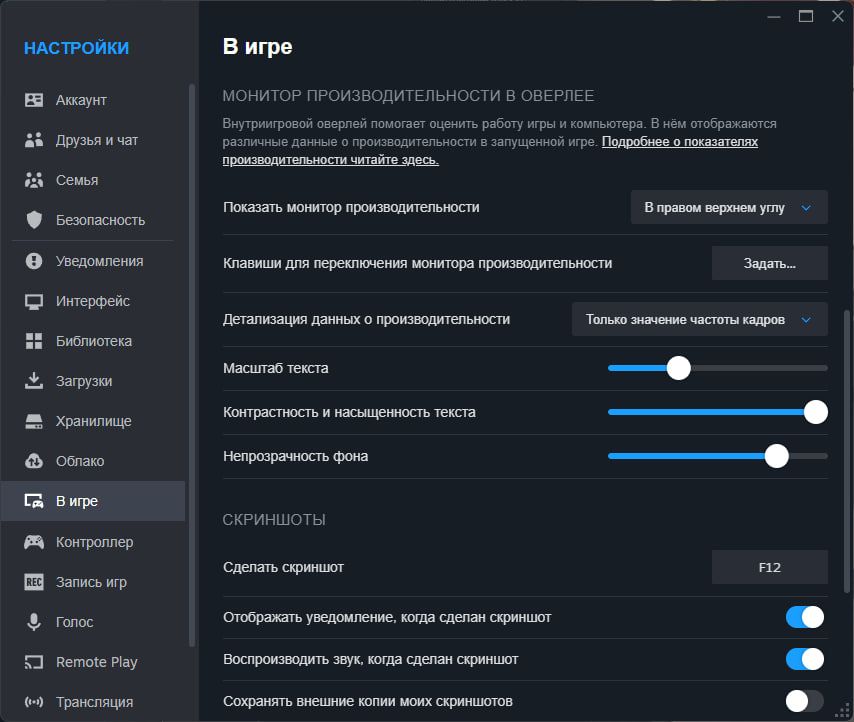
Особенность оверлея Steam в том, что вы можете настроить его для комфортного просмотра — в том же меню «Монитор производительности в оверлее» можно назначить клавишу, чтобы включать и выключать оверлей, если в какой-то момент он перестанет быть необходимым. Кроме того, вы всегда можете настроить параметры, ответственные за визуальное восприятие этого меню:
- масштаб текста;
- контрастность и насыщенность текста;
- непрозрачность фона.


