






В Hollow Knight: Silksong игроки сталкиваются с трудностями постоянно. Это касается как боев с различными боссами и рядовыми мобами, так и изнурительного платформинга, требующего виртуозной ловкости рук. Но что делать, если проблемы с метроидванией австралийской студии Team Cherry начались еще на этапе настройки игры? Многие пользователи жалуются, что их контроллер работает некорректно или не распознается вовсе. Подобные сложности с подключением геймпада существовали в первой части и почему-то перекочевали в продолжение платформера. Причина проблемы достоверно неизвестна, однако на сегодняшний день существует несколько вариантов ее решения. Рассказываем, как пофиксить ошибки контроллера и наладить работу геймпада в Hollow Knight: Silksong.
Что делать, если некорректно работает контроллер в Hollow Knight: Silksong
Способ № 1
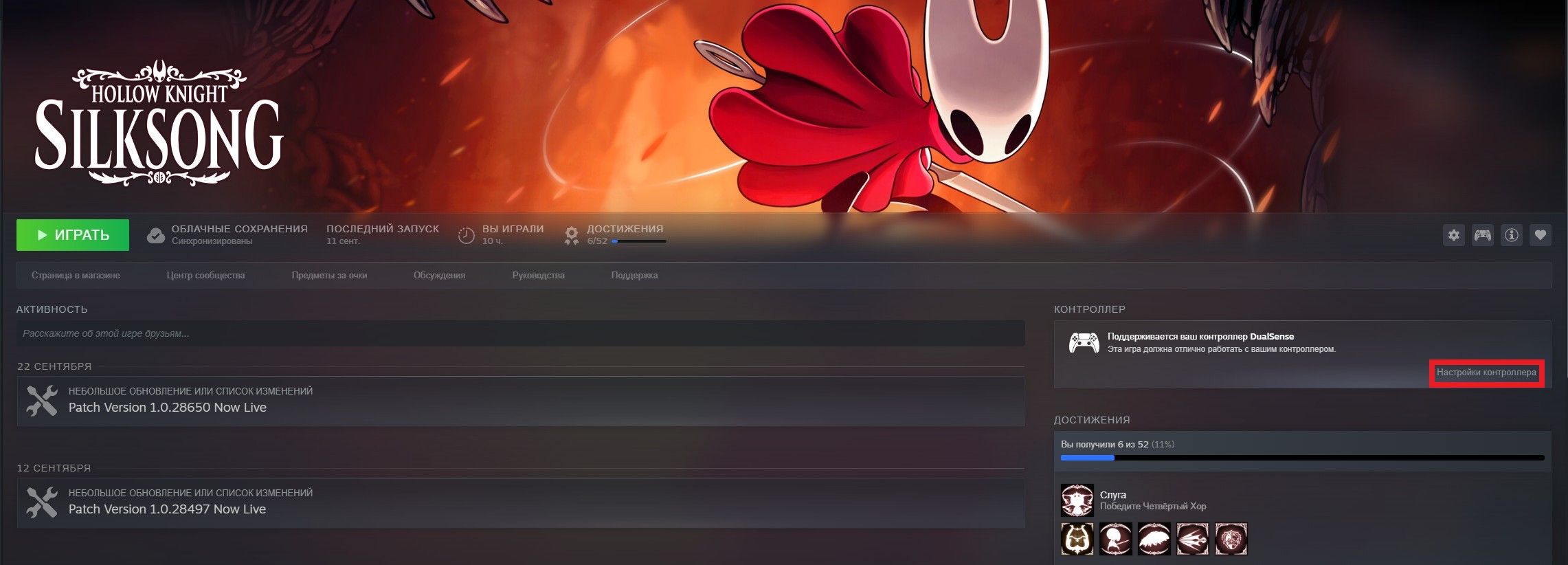
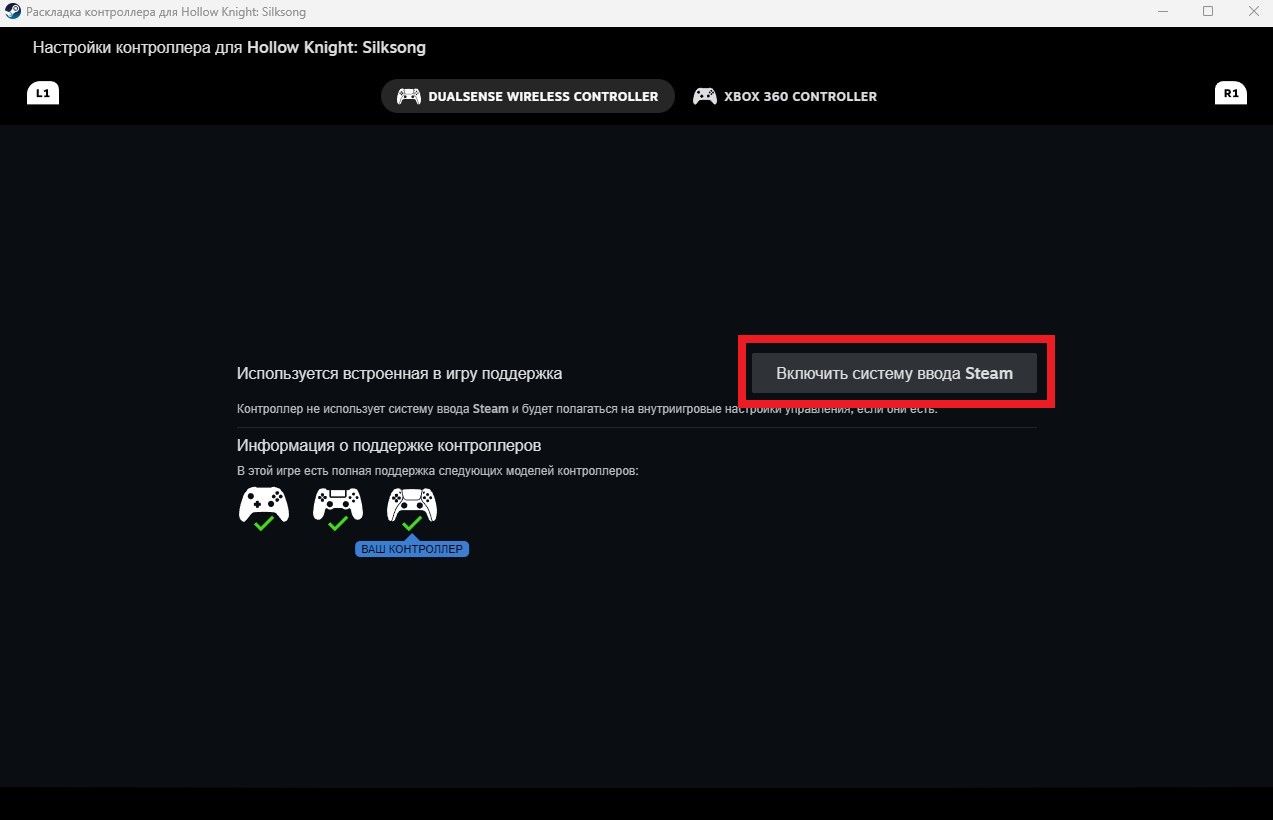
- Откройте меню Hollow Knight: Silksong в библиотеке Steam.
- Подключите контроллер.
- Перейдите в настройки контроллера в правой части экрана.
- Нажмите «Включить систему ввода Steam».
- Запустите игру.
Способ № 2
- Откройте страницу Hollow Knight: Silksong в библиотеке Steam.
- Подключите контроллер.
- Зайдите в меню настроек контроллера справа.
- Удалите все лишние геймпады и другие устройства ввода, включая рули с педалями и прочее.
- Выберите единственный нужный контроллер.
- Запустите игру.
Если после этого геймпад всё равно не заработает, попробуйте физически отключить устройства ввода от USB-портов (для некоторых пользователей это срабатывало только при отсоединении абсолютно всех девайсов, включая мышь и клавиатуру). Кроме того, в определенных случаях помогает перезагрузка Steam и/или операционной системы. Отметим, что для исправления ошибок работы контроллеров DualShock 4 и DualSense также может подойти подключение геймпада через бесплатную программу DS4Windows.

