





Если посмотреть на системные требования CS2, указанные в Steam, то может создаться впечатление, что эта игра способна хорошо работать на любом компьютере, даже если тому больше десяти лет. Но на практике это не так. Для обеспечения комфортной частоты кадров необходим как минимум средний по характеристикам ПК. И чтобы выжать из него максимум FPS, нужно проделать кое-какие манипуляции. О них мы и расскажем в этом материале.
Настройки системы и видеокарты
Существенное влияние на производительность в игре могут оказывать процессы Windows, которые работают в фоновом режиме, а также настройки графики в драйверах видеокарты. С них и стоит начать оптимизацию частоты кадров в CS2.
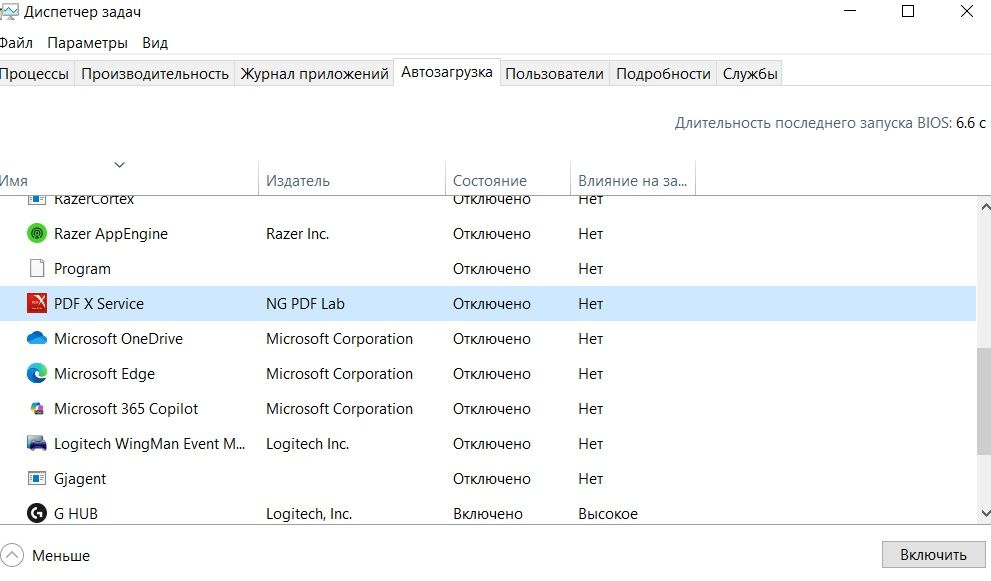
В первую очередь это касается приложений, иконки которых находятся в трее. Это могут быть разные сторонние антивирусы, плагины, лаунчеры других игр и так далее. По возможности нужно закрыть всё, оставив только ПО для устройств, которые мы будем использовать в игре (например, Razer Synapse, Logitech G Hub и их аналоги от других производителей периферии). У многих лишние процессы не используются вовсе, и пользователь может даже не понимать, откуда они появились. Чтобы избавиться от них раз и навсегда и при этом не удалять их по одному, можно отключить их автозагрузку (вызываем «Диспетчер задач» (Ctrl + Alt + Delete), выбираем вкладку «Автозагрузка», отключаем всё лишнее).
Негативное влияние на FPS в CS2 также могут оказывать оверлеи различных программ. Они есть в ПО от NVIDIA и AMD для видеокарт, в Discord*, а также в самой Windows, который называется Xbox Game Bar. Первые два отключаются в самих программах. У NVIDIA нужно открыть GeForce Experience, зайти в настройки и отключить внутриигровой оверлей. У AMD открываем AMD Software: Adrenalin Edition, далее во вкладке «Настройки» отключаем внутриигровой оверлей. Xbox Game Bar же отключается в параметрах Windows или «Панели управления». Выбираем там меню «Игры» и деактивируем Game Bar.
Последний пункт настроек Windows — установить нужный профиль электропитания. Открываем «Панель управления», переходим в меню «Оборудование и звук», в разделе «Электропитание» выбираем режим «Высокая производительность». Кроме того, после запуска CS2 открываем диспетчер задач, переходим во вкладку «Подробности», правой кнопкой мыши нажимаем на CS2 и выбираем «Задать приоритет — высокий».
Далее приступаем к настройке видеокарты. Для NVIDIA и AMD действия будут различаться.
NVIDIA: запускаем «Панель управления NVIDIA», выбираем пункт «Управление параметрами 3D» в списке слева, там выбираем процесс CS2. Ставим следующие параметры:
- Увеличение резкости изображения: выкл.
- Затенение фонового освещения: выкл.
- Анизотропная фильтрация: управление от приложения.
- Сглаживание — FXAA: выкл.
- Сглаживание — гамма-коррекция: выкл.
- Сглаживание — прозрачность: выкл.
- Сглаживание — режим: управление от приложения.
- Сглаживание — параметры: управление от приложения.
- Макс. частота кадров фонового приложения: выкл.
- CUDA — графические процессоры: все.
- DSR — степень: выкл.
- DSR — плавность: выкл.
- Режим низкой задержки: ультра.
- Макс. частота кадров: выкл.
- Технология монитора: фиксированная частота обновления.
- Многокадровое сглаживание (MFAA): выкл.
- Совместимость с OpenGL GDI: приоритет производительности.
- ГП рендеринга OpenGL: дискретная видеокарта.
- Режим управления электропитанием: предпочтителен режим максимальной производительности.
- Предпочтительная частота обновления: управление от приложения.
- Размер кеша шейдеров: без ограничений.
- Фильтрация текстур — анизотропная оптимизация по выборке: вкл.
- Фильтрация текстур — отрицательное отклонение УД: разрешить.
- Фильтрация текстур — качество: высокая производительность.
- Фильтрация текстур — трилинейная оптимизация: вкл.
- Потоковая оптимизация: вкл.
- Тройная буферизация: выкл.
AMD: запускаем AMD Software: Adrenalin Edition, на главном экране выбираем CS2 и устанавливаем следующие параметры:
- Сверхвысокое разрешение Radeon: отключено.
- Radeon Anti-Lag: включено.
- Radeon Chill: отключено.
- Radeon Boost: отключено.
- Коррекция изображения Radeon: отключено.
- Radeon Enhanced Sync: отключено.
- Ждать вертикального обновления: выкл., если не указано приложением.
- Управление целевой частотой кадров: отключено.
- Сглаживание: использовать настройки приложения.
- Метод сглаживания: множественная выборка.
- Морфологическое сглаживание: отключено.
- Анизотропная фильтрация: отключено.
- Качество фильтрации текстур: производительность.
- Оптимизация формата поверхности: включено.
- Режим тесселяции: переопределить настройки приложения.
- Максимальный уровень тесселяции: отключено.
- Тройная буферизация OpenGL: отключено.
- 10-битный формат пикселей: отключено.
Настройки Steam
На производительность игр, в том числе и CS2, могут влиять и настройки Steam. Чтобы избежать просадок FPS и даже немного снизить нагрузку самой программы на систему, можно установить окно библиотеки при запуске вместо магазина (Настройки → вкладка «Интерфейс» → пункт «Окно при запуске»), отключить некоторые элементы интерфейса библиотеки (Настройки → вкладка «Библиотека» → включить пункты «Упрощённый режим» и «Скрыть контент сообщества»). Кроме того, во вкладке «Трансляция» в настройках приватности есть смысл полностью отключить трансляцию.
Параметры запуска CS2
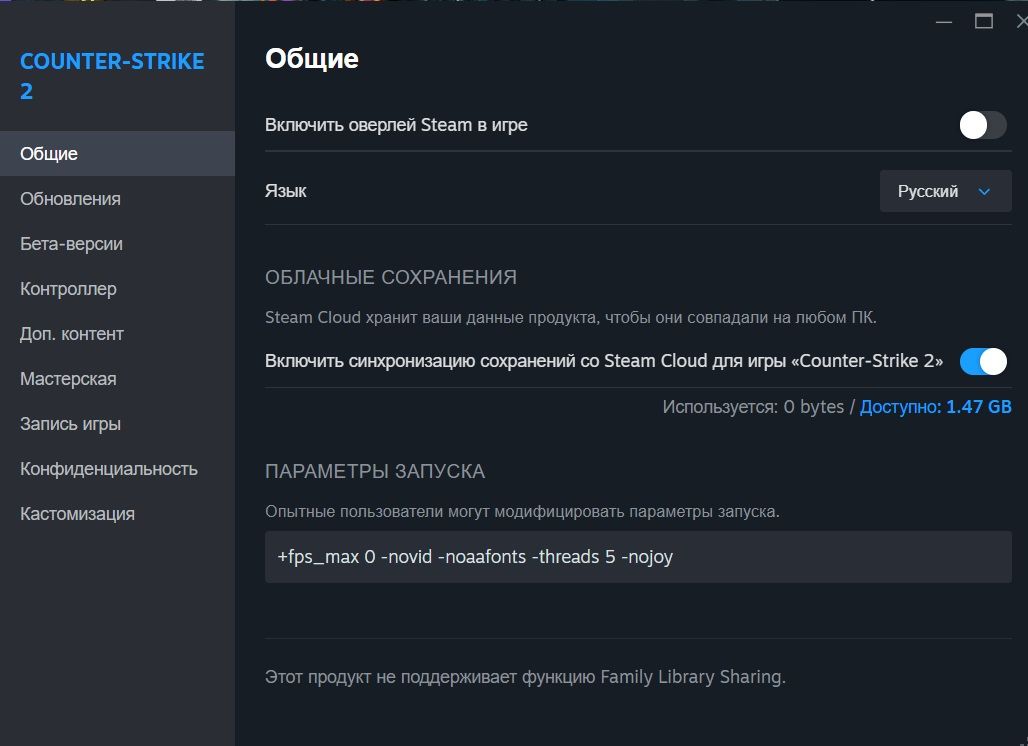
Нажимаем правой кнопкой мыши на CS2 в библиотеке Steam, выбираем «Свойства». В меню «Общее» в поле «Параметры запуска» через пробел вводим следующие параметры:
+fps_max 0 — убирает ограничение частоты кадров.
-novid — убирает стартовую заставку.
-noaafonts — убирает сглаживание шрифтов.
-threads — количество задействованных ядер процессора. Через пробел нужно указать число ядер вашего CPU плюс один. Например, если их четыре, то должно быть -threads 5.
-nojoy — убирает поддержку геймпадов.
В итоге в поле «Параметры запуска» должно быть вписано примерно следующее:
+fps_max 0 -novid -noaafonts -threads 5 -nojoy
Файл конфигурации CS2
Большинство настроек, которые влияют на частоту кадров, доступны в самом меню CS2. Однако части из них там нет — их нужно добавить в файл конфигурации, который автоматически загружается при заходе в игру. Файл конфигурации находится по следующему пути (если вы не меняли путь установки Steam по умолчанию): C:\Program Files (x86)\Steam\steamapps\common\Counter-Strike Global Offensive\game\csgo\cfg. Туда добавляем следующие строчки команды (без того, что в скобках, это лишь пояснение, что делает та или иная команда):
engine_low_latency_sleep_after_client_tick true (оптимизирует некоторые параметры движка и стабилизирует частоту кадров; у некоторых людей это приводит к снижению FPS, тогда следует вместо true добавить false).
cl_allow_animated_avatars false (отключает анимированные аватары игроков).
Настройки CS2
Здесь всё просто. Ставим всё на минимальное — получаем максимально возможную частоту кадров. Если качество графики вас не устраивает, то придётся поиграться с некоторыми параметрами, чтобы найти компромисс между FPS и картинкой. Особое внимание нужно уделить FidelityFX Super Resolution. Эта настройка часто помогает повысить FPS, однако при включении режима «Максимальная производительность» картинка становится слишком зернистой и мыльной, особенно в динамике. Так или иначе, даже в этом пункте подход к выбору нужного режима остаётся тот же: ищем приемлемый баланс между качеством графики и частотой кадров.
*Сервис заблокирован на территории РФ по решению РКН
